
การจัดการเงิน
สำหรับร้านค้าทรูมันนี่

การจัดการเงิน สำหรับร้านค้าทรูมันนี่
1. แอปทรูมันนี่
2. มันนี่ บ็อกซ์
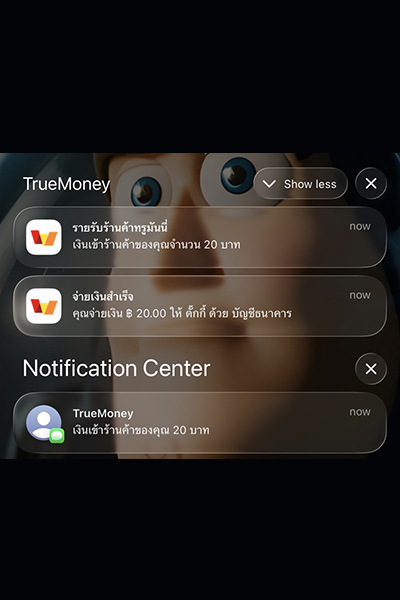
บริการแจ้งเตือนผ่านแอปทรูมันนี่
ข้อความแจ้งเตือน
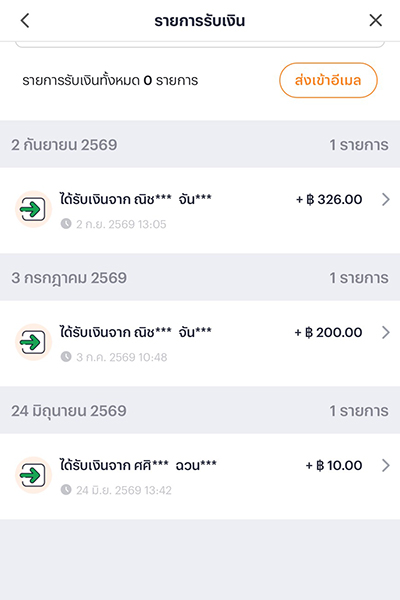
บริการแจ้งเตือนผ่านแอปทรูมันนี่
หน้ารายการรับเงิน ผ่านบริการร้านค้าทรูมันนี่
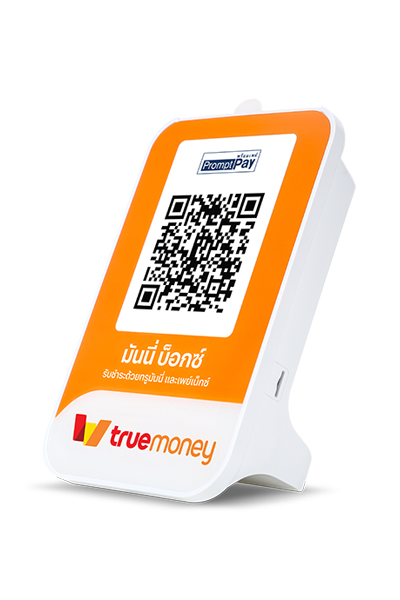
มันนี่ บ็อกซ์
มั่นใจเงินเข้าชัวร์ แจ้งยอดทันทีเมื่อมีเงินเข้า
หมดกังวลเรื่องสลิปปลอม ดูรายละเอียดเพิ่มเติม
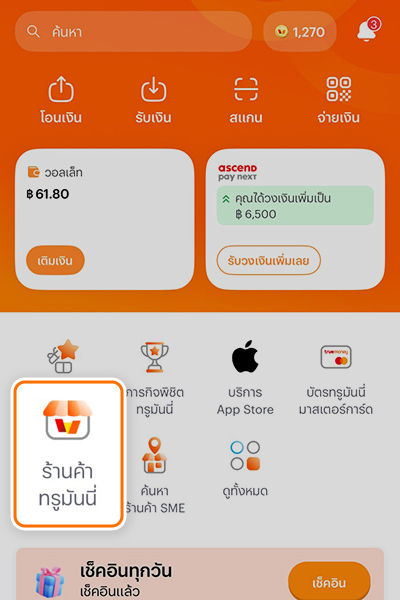
1. เข้าหน้าแอปทรูมันนี่ กด “ร้านค้าทรูมันนี่”
ในกรณีไม่ได้ตั้งเมนู “ร้านค้าทรูมันนี่” ไว้ในรายการโปรด ให้กด แว่นขยายด้านบน พิมพ์คำว่า “ร้านค้าทรูมันนี่” ในช่องสำหรับค้นหา หรือกด ดูทั้งหมด จากนั้นเลื่อนมาที่บริการสำหรับร้านค้าและธุรกิจ แล้วกด “ร้านค้าทรูมันนี่”
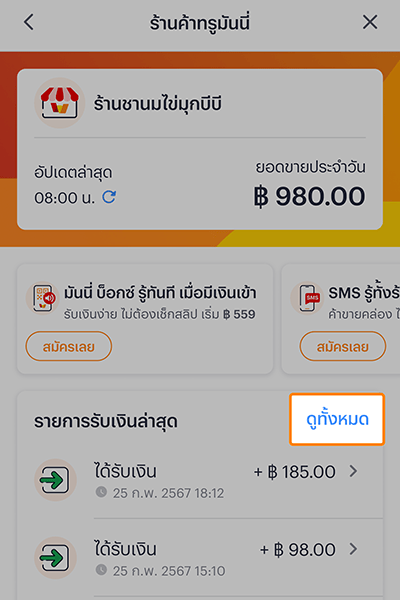
2. เมื่อต้องการดูรายการรับชำระเงินผ่าน QR
และรายงานยอดขายเพิ่มเติม กด “ดูทั้งหมด“
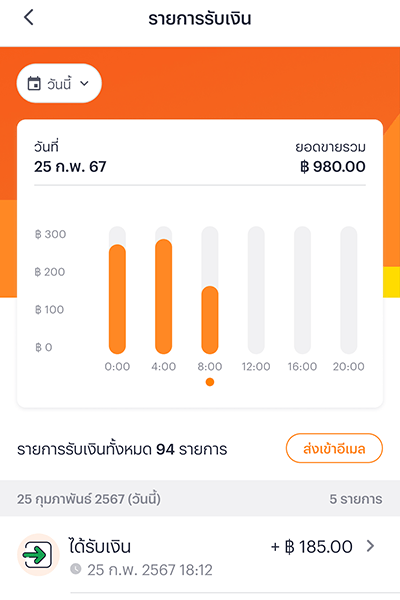
3. เลือกดูรายงานยอดขายได้ตามต้องการ
ทั้ง รายวัน รายสัปดาห์ หรือรายเดือน
1. เข้าหน้าแอปทรูมันนี่ กด “ร้านค้าทรูมันนี่”
ในกรณีไม่ได้ตั้งเมนู “ร้านค้าทรูมันนี่” ไว้ในรายการโปรด ให้กด แว่นขยายด้านบน พิมพ์คำว่า “ร้านค้าทรูมันนี่” ในช่องสำหรับค้นหา หรือกด ดูทั้งหมด จากนั้นเลื่อนมาที่บริการสำหรับร้านค้าและธุรกิจ แล้วกด “ร้านค้าทรูมันนี่”
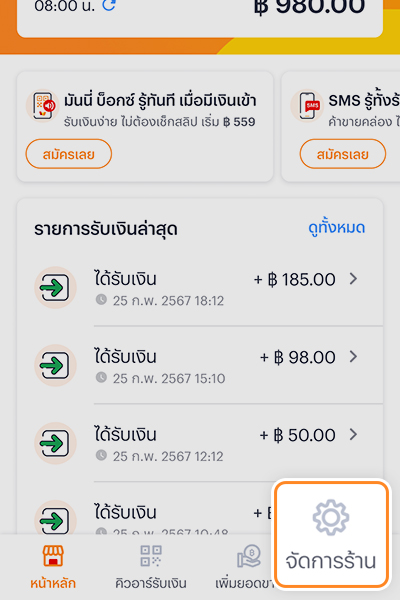
2. กดเข้าสู่หน้า “จัดการร้าน”
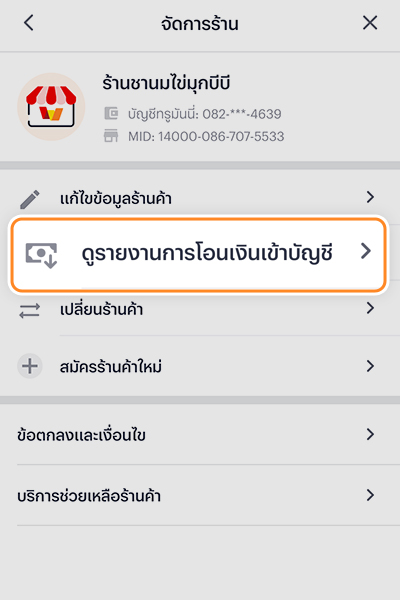
3. กด “ดูรายงานการโอนเงินเข้าบัญชี”
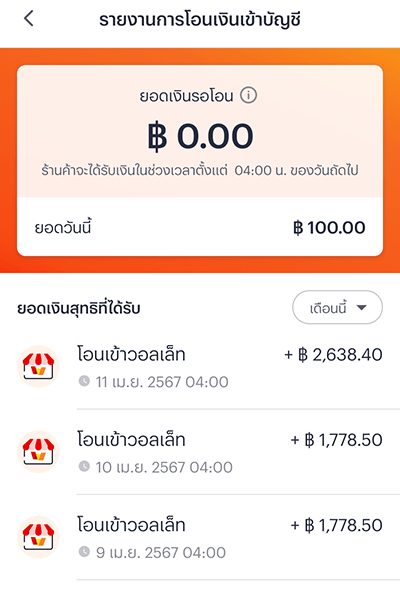
4. เข้าสู่หน้าแสดงรายงานการโอนเงินเข้าบัญชีร้านค้า
1. เข้าหน้าแอปทรูมันนี่ กด “ร้านค้าทรูมันนี่”
ในกรณีไม่ได้ตั้งเมนู “ร้านค้าทรูมันนี่” ไว้ในรายการโปรด ให้กด แว่นขยายด้านบน พิมพ์คำว่า “ร้านค้าทรูมันนี่” ในช่องสำหรับค้นหา หรือกด ดูทั้งหมด จากนั้นเลื่อนมาที่บริการสำหรับร้านค้าและธุรกิจ แล้วกด “ร้านค้าทรูมันนี่”
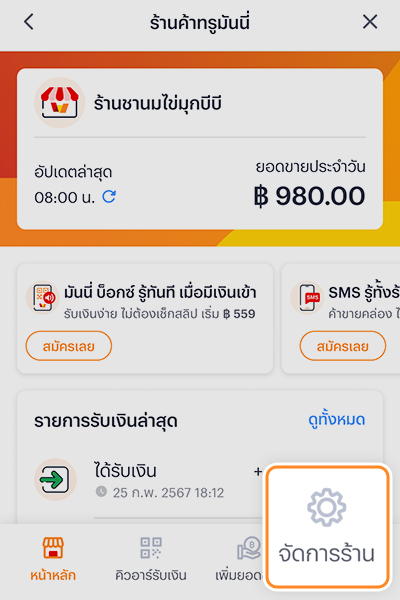
2. กดเข้าสู่หน้า “จัดการร้านค้า”
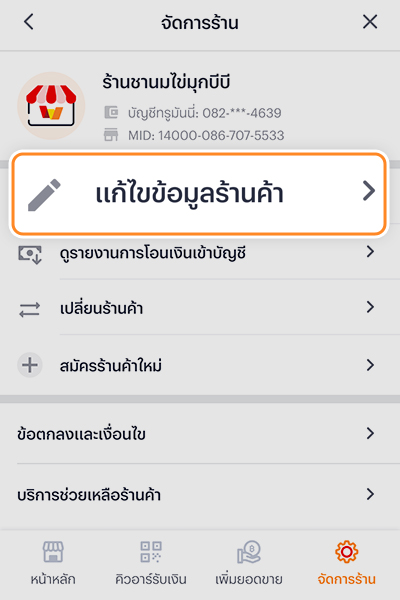
3. กด “แก้ไขข้อมูลร้านค้า”
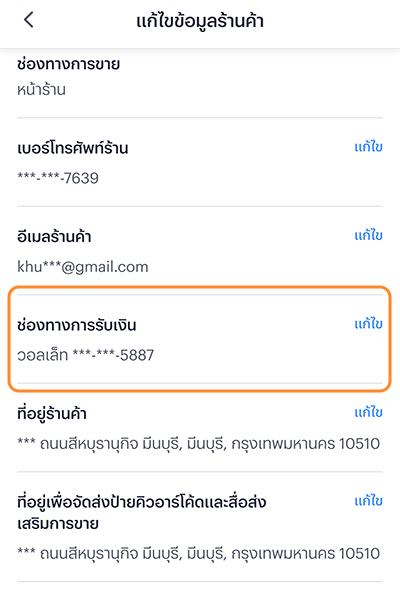
4. เลื่อนลงมาที่ช่องทางการรับเงินแล้วกด “แก้ไข”
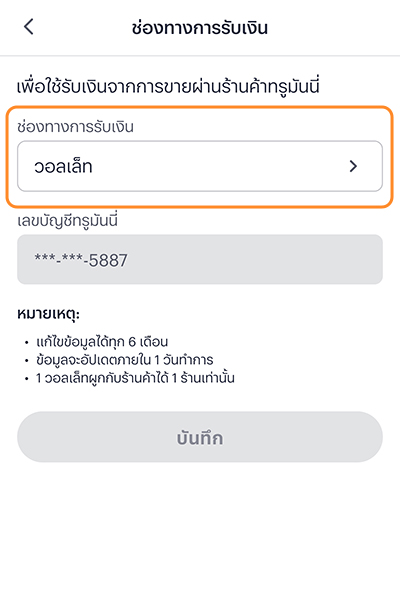
5. เลือกช่องทางการรับเงินผ่านวอลเล็ท เพื่อแก้ไขเป็นวอลเล็ทใหม่
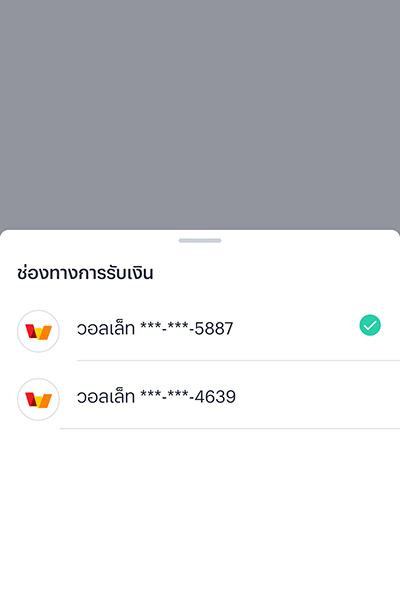
6. เบอร์วอลเล็ท ที่มีเครื่องหมายถูก
คือเบอร์ที่ใช้รับเงินจากการขายในปัจจุบัน
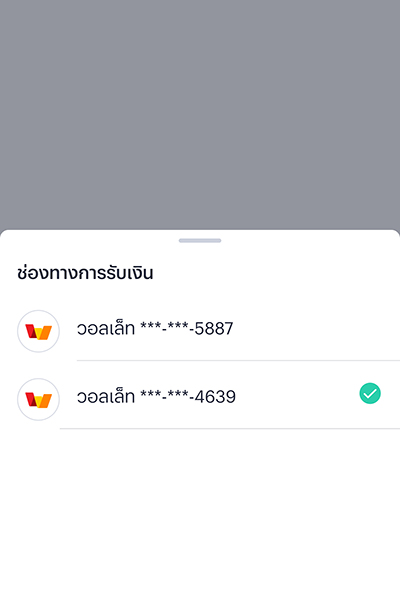
7. กดเลือกเบอร์วอลเล็ทใหม่
ที่ต้องการใช้รับเงินแทนเบอร์วอลเล็ทเดิม
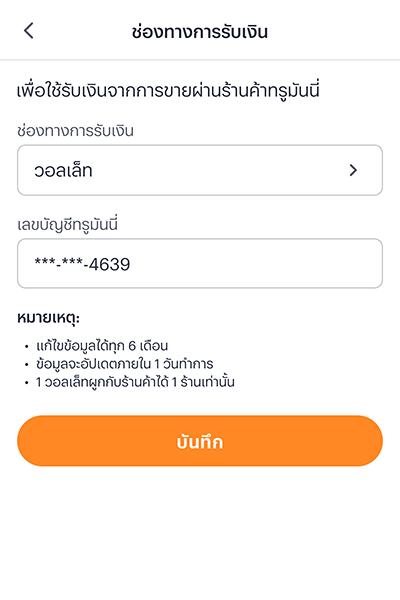
8. เมื่อแน่ใจว่าต้องการใช้วอลเล็ทใหม่ตามที่
แสดงเลขบัญชีทรูมันนี่ให้ตรวจสอบ กด “บันทึก”
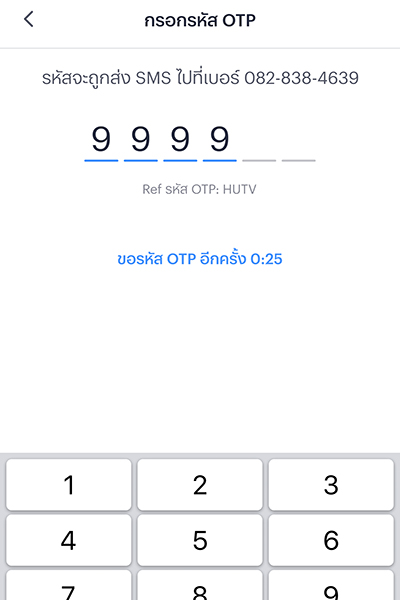
9. กรอกรหัส OTP ที่ถูกส่งผ่าน SMS ไปยังหมายเลยโทรศัพท์ใหม่
ที่ผูกกับบัญชีทรูมันนี่ไว้เรียบร้อยแล้ว
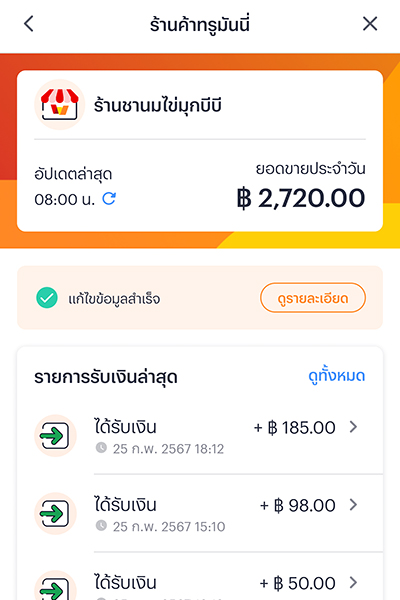
10. กลับมาที่หน้าหลักของ ร้านค้าทรูมันนี่ เพื่อดูสถานะการแก้ไขข้อมูล
หลังแก้ไขข้อมูลสำเร็จ ข้อมูลจะอัปเดตภายใน 1 วันทำการ
1. เข้าหน้าแอปทรูมันนี่ กด “ร้านค้าทรูมันนี่”
ในกรณีไม่ได้ตั้งเมนู “ร้านค้าทรูมันนี่” ไว้ในรายการโปรด ให้กด แว่นขยายด้านบน พิมพ์คำว่า “ร้านค้าทรูมันนี่” ในช่องสำหรับค้นหา หรือกด ดูทั้งหมด จากนั้นเลื่อนมาที่บริการสำหรับร้านค้าและธุรกิจ แล้วกด “ร้านค้าทรูมันนี่”
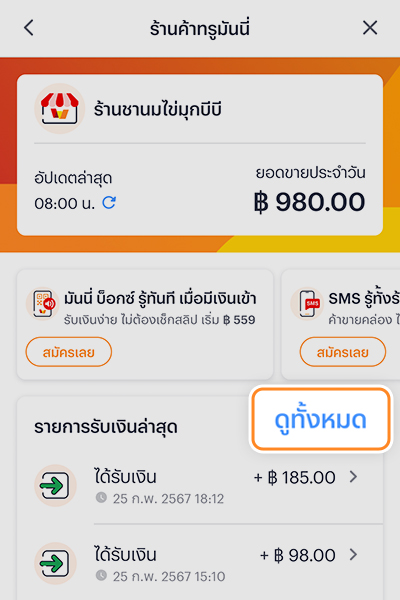
2. เลื่อนมาที่รายการรับเงินล่าสุด กด “ดูทั้งหมด”
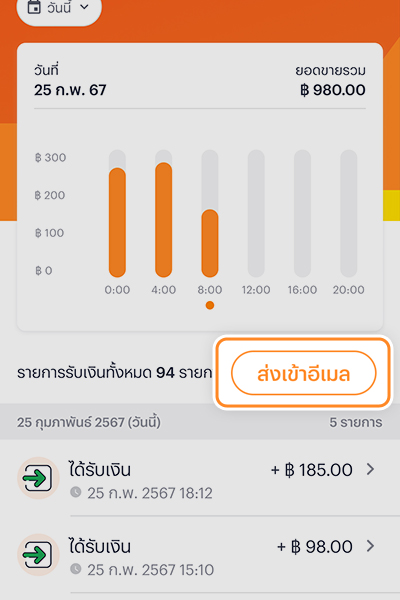
3. เลือกว่าต้องรายการรับชำระของร้านค้าทรูมันนี่
เป็นวัน/ สัปดาห์/ เดือน จากนั้นกด “ส่งเข้าอีเมล”
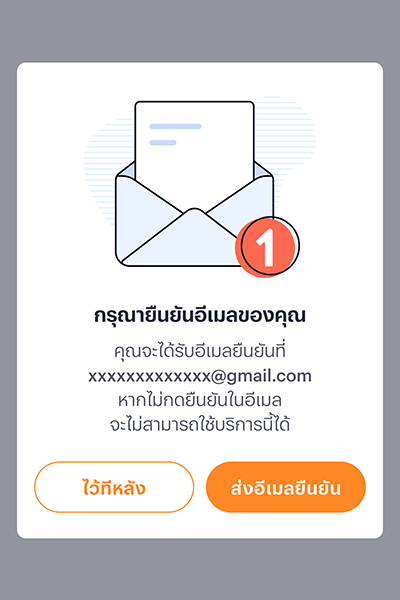
4. กรณีที่ยังไม่ยืนยันอีเมล
ต้องกด “ส่งอีเมลยืนยัน” ก่อน
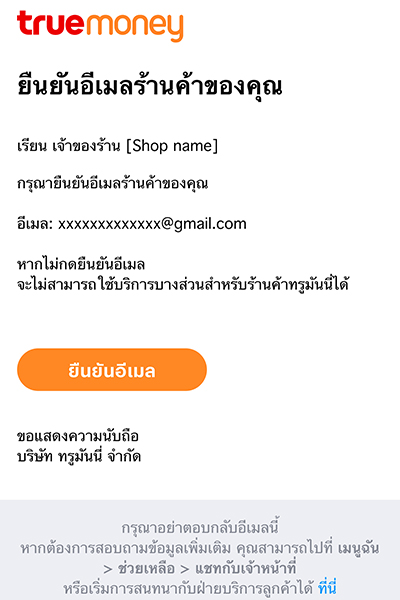
5. เข้าอีเมลเพื่อกด “ยืนยันอีเมล”
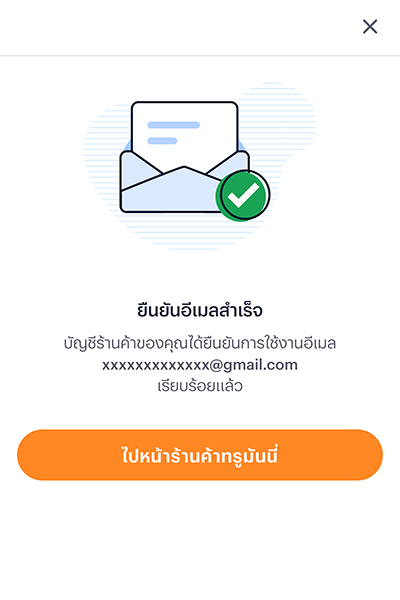
6. กด “ไปหน้าร้านค้าทรูมันนี่”
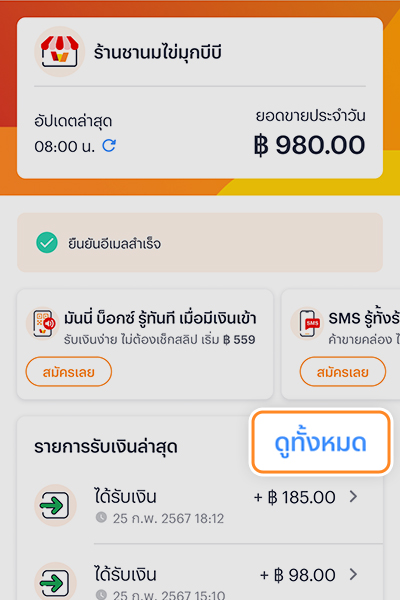
7. เลือก “ดูทั้งหมด”
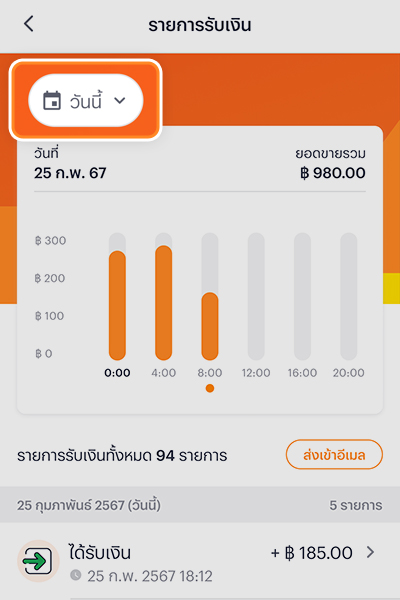
8. เลือกวัน/ สัปดาห์/ เดือน
ที่ต้องการรายการรับเงิน จากนั้นกด “ดูทั้งหมด”
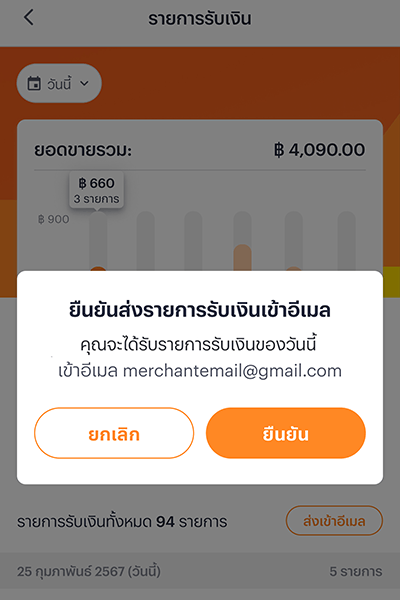
9. กด “ยืนยัน” การขอรับรายการรับเงินเข้าอีเมล
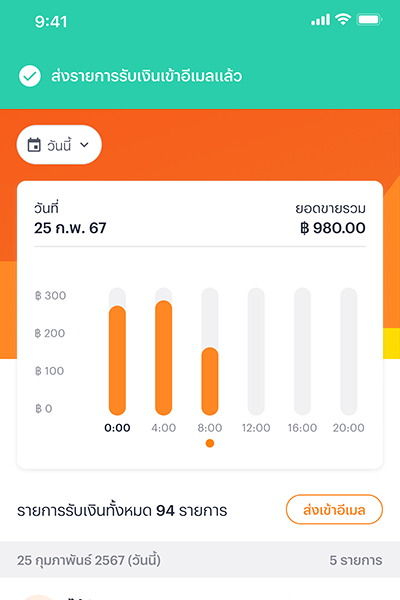
10. รายการรับเงินถูกส่งเข้าอีเมลตามที่ยืนยันไว้
หมายเหตุ
กรณีร้านค้าต้องการขอรายงานย้อนหลังตั้งแต่ 2 เดือนขึ้นไป ระบบไม่สามารถทำได้ แนะนำให้ร้านค้าดำเนินการกดขอรายงานทุกเดือนเดือนละ 1 ครั้งเก็บไว้
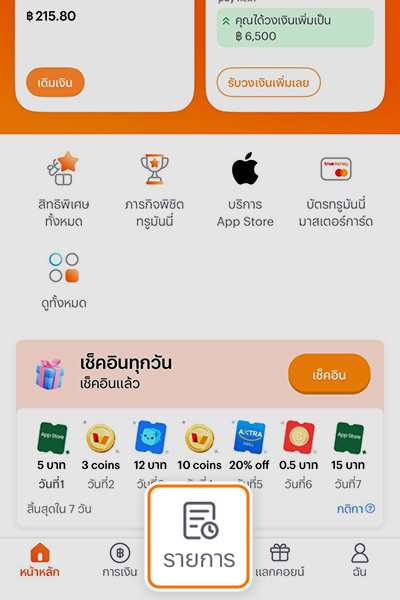
1. เข้าแอปทรูมันนี่ กดเมนู รายการ
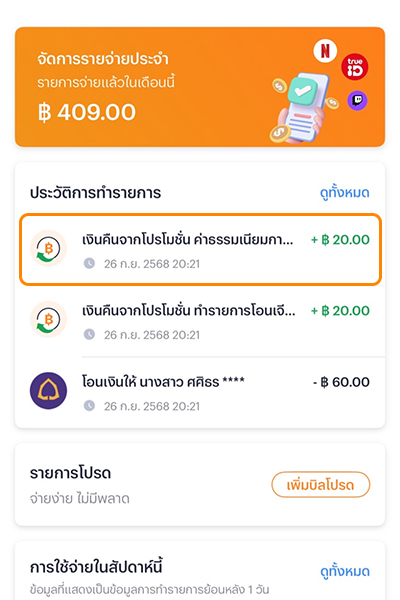
2. ตรวจสอบรายการ เงินคืนค่าธรรมเนียมการโอนเงิน
(สามารถกดดูรายละเอียดเพิ่มได้โดยกดที่รายการนั้นๆ)
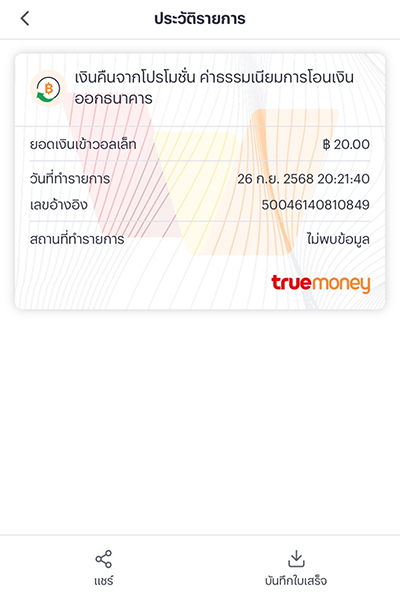
3. แสดงข้อมูลรายละเอียด
เงินคืนค่าธรรมเนียมการโอนเงิน
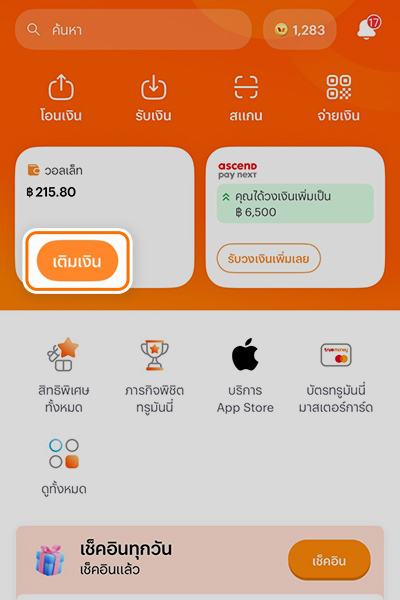
1. เข้าแอปทรูมันนี่ จากนั้นกด เติมเงิน
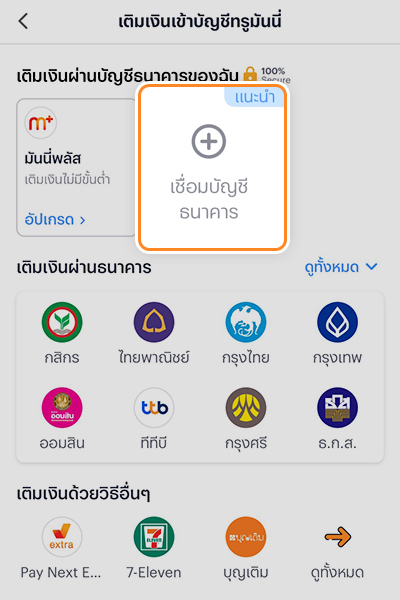
2. กด เชื่อมบัญชีธนาคาร
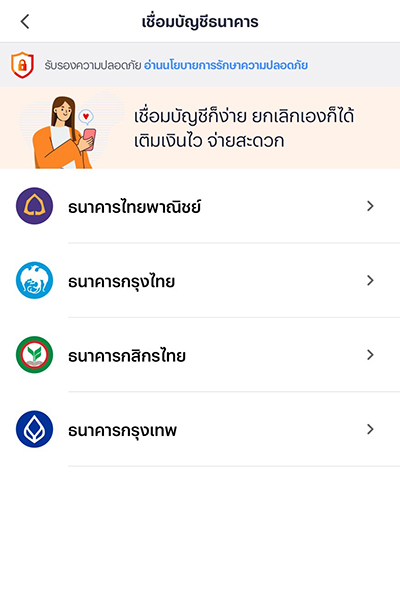
3. เลือกธนาคารที่ต้องการเชื่อมบัญชี
และดำเนินการตามขั้นตอนของแต่ละธนาคาร
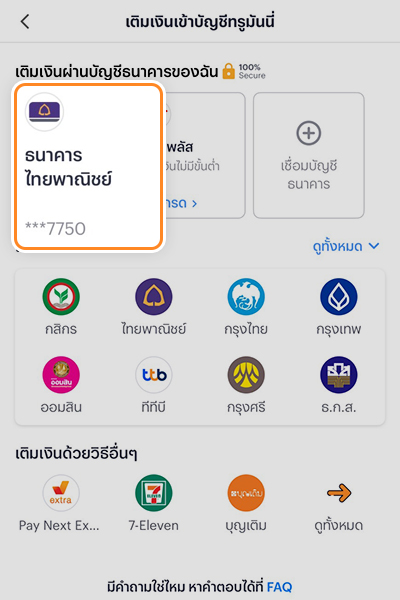
4. ดำเนินการเชื่อมบัญชีธนาคาร
กับบัญชีทรูมันนี่สำเร็จ
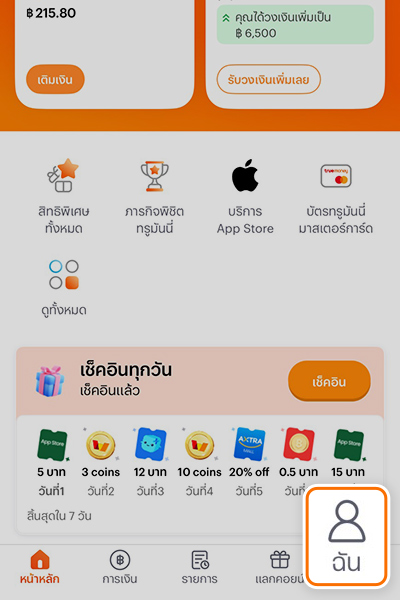
1. เข้าแอป ทรูมันนี่
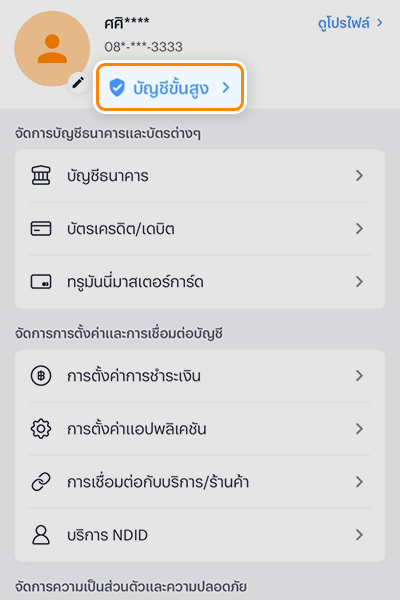
2. ตรวจสอบระดับการยืนยันตัวตน
และกดเพื่อดูรายละเอียดบริการต่างๆ
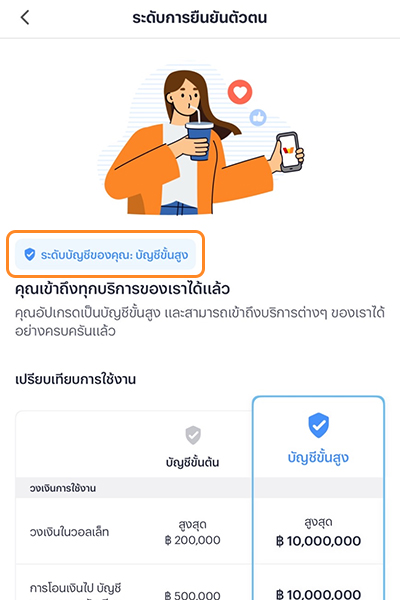
3. เข้าสู่หน้ารายละเอียดบริการต่างๆ
- 7-Eleven
- ตู้ทรูมันนี่


